TV 블루투스 이어폰 동시 연결, 모델부터 확인합니다
TV에 블루투스 이어폰이나 헤드폰 두 개를 함께 연결하려면 기기 수보다 TV 모델의 오디오 출력 지원 여부를 먼저 확인해야 합니다. 페어링과 소리 확인 순서를 담았습니다.
이 글의 순서
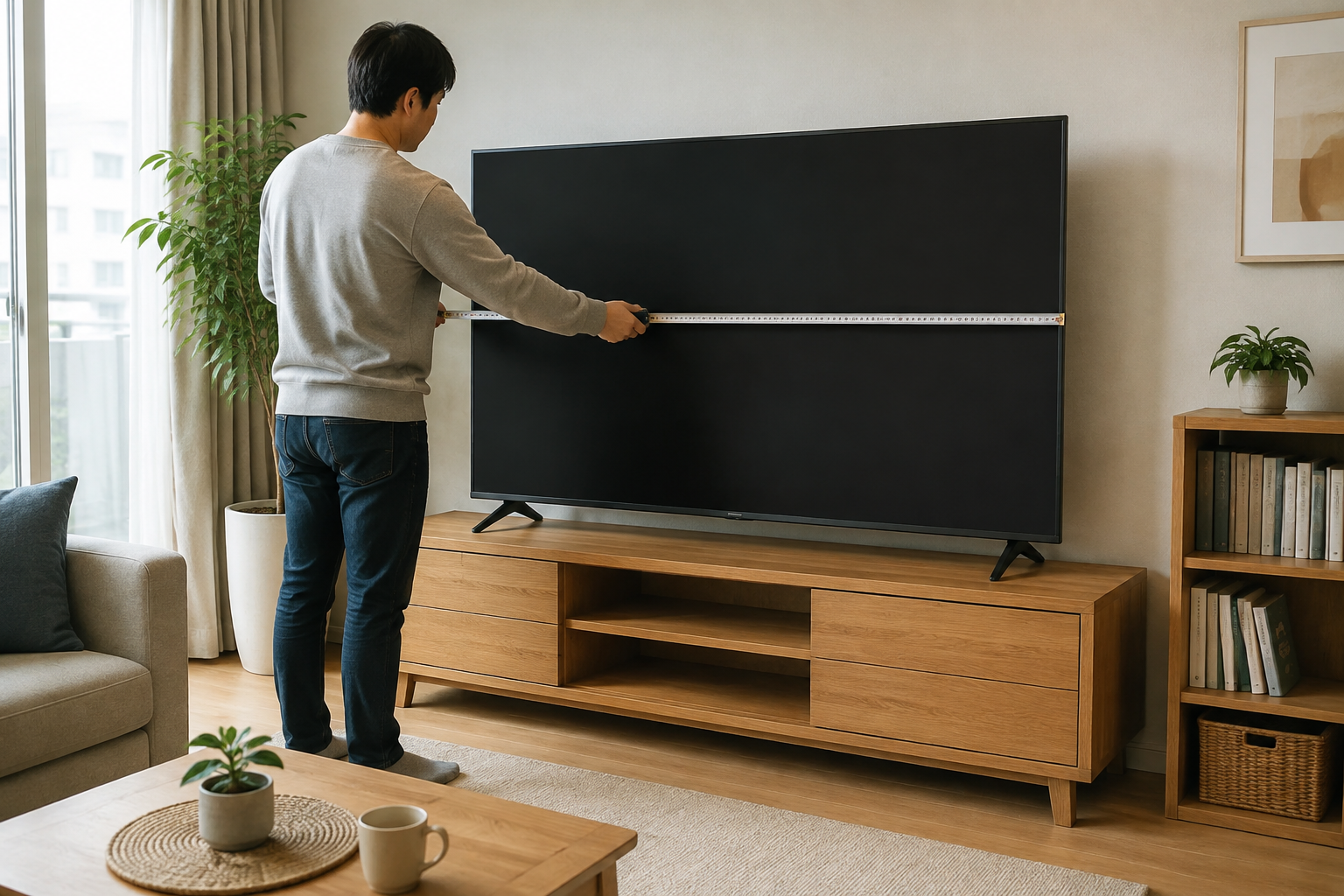
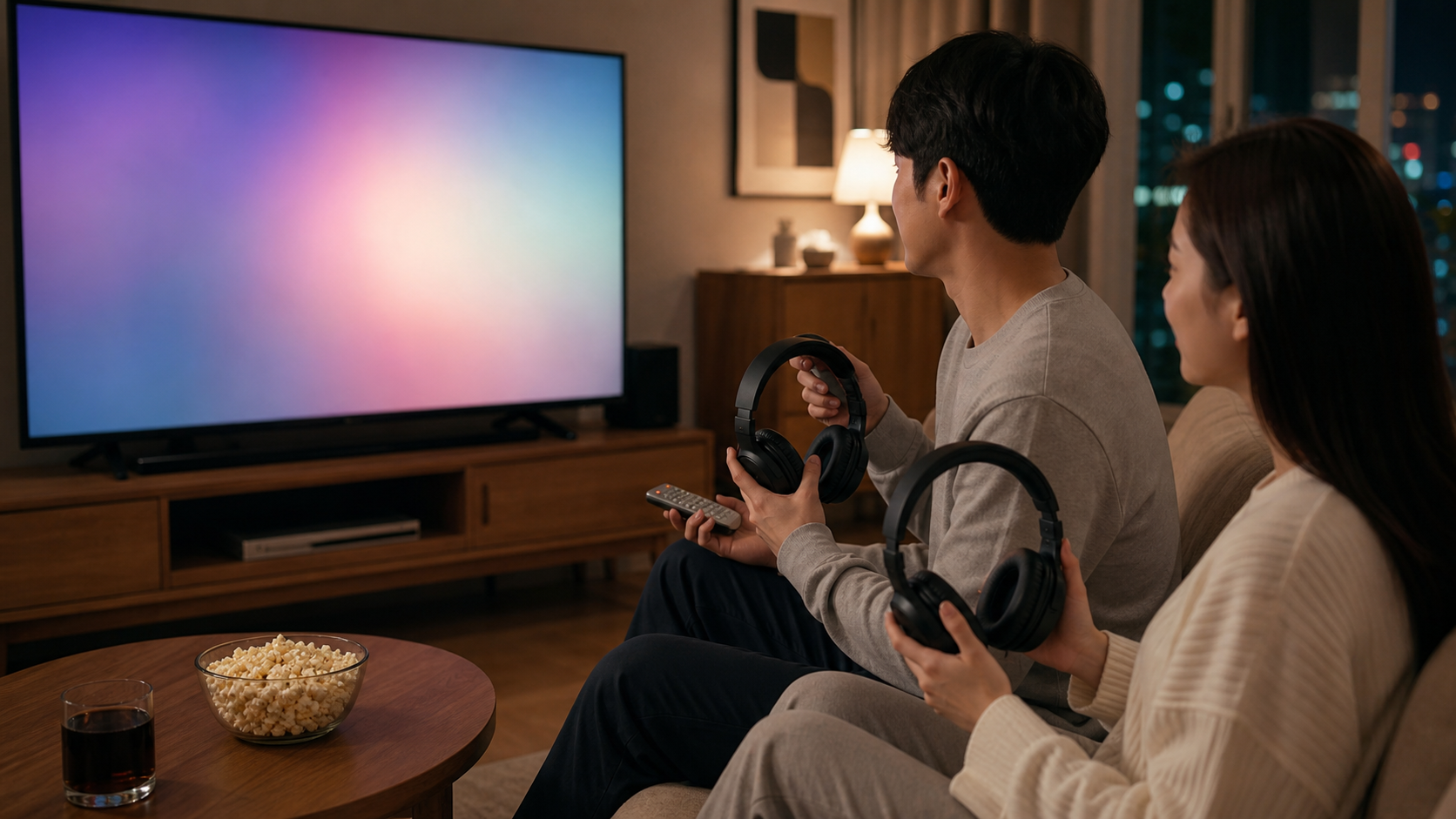
TV 블루투스 이어폰 동시 연결을 찾는 이유는 늦은 시간에 둘이 영상을 보고 싶은 경우가 많습니다. 다만 TV에 블루투스 메뉴가 있다는 사실만으로 헤드폰이나 이어폰 두 개에 같은 소리가 나가는 것은 아닙니다. 모델별 지원 기능과 소리 출력 방식부터 확인해야 합니다.
LG전자는 TV와 블루투스 기기를 연결할 때 제품별 안내를 확인하라고 안내하며, 고객지원에도 두 개의 헤드폰·이어폰 동시 연결에 관한 질문을 별도로 다룹니다. 설정 화면이 다를 수 있으니 TV 블루투스 기기 연결 안내에서 내 TV 모델명으로 기능을 확인해 보세요.
TV 모델의 오디오 출력 기능부터 찾습니다
설정 메뉴의 소리 출력이나 블루투스 기기 목록에서 연결 가능한 기기 수와 동시 출력 관련 항목이 있는지 확인하세요. 같은 브랜드라도 출시 연도와 운영체제에 따라 메뉴 위치와 지원 범위가 달라집니다. 판매 페이지의 블루투스 지원 표기만 보고 두 기기 재생까지 가능하다고 판단하지 않는 편이 좋습니다.
TV 자체 스피커와 블루투스 기기를 같이 쓰고 싶은 경우도 별도 조건이 있을 수 있습니다. 헤드폰 두 개, 이어폰 두 개, TV 스피커와 이어폰처럼 원하는 조합을 한 줄로 적은 뒤 설명서에서 해당 출력 조합이 가능한지 보세요. 기능이 보이지 않으면 다른 메뉴를 억지로 바꾸기보다 공식 고객지원에 모델명과 원하는 조합을 전달하는 편이 빠릅니다.
- TV 모델명과 소프트웨어 버전을 확인합니다.
- 소리 출력 메뉴에서 연결 가능한 기기 수와 동시 출력 항목을 찾습니다.
- 이어폰 두 개인지, TV 스피커와 이어폰 조합인지 원하는 방식을 적습니다.
- 모델 안내에 없는 조합은 고객지원에 확인합니다.
첫 기기를 연결한 뒤 소리 경로를 확인합니다
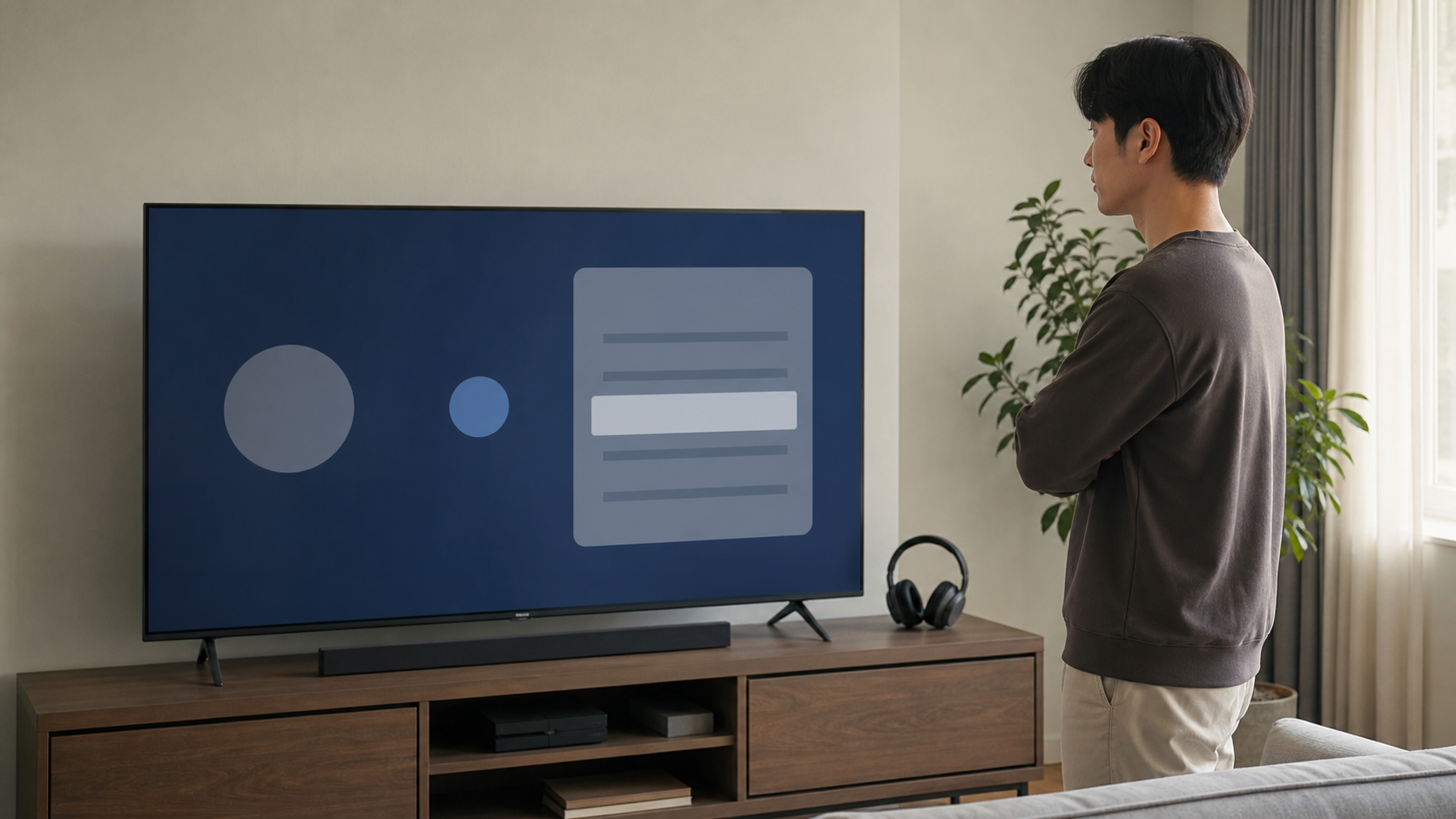
두 기기를 한꺼번에 검색하기보다 헤드폰이나 이어폰 하나를 먼저 페어링하고, 실제 영상 소리가 그 기기에서 나오는지 확인하세요. 연결 목록에 이름이 보여도 TV 스피커로 소리가 남아 있거나, 다른 블루투스 기기에 연결된 상태일 수 있습니다. 재생 중인 영상에서 음량 조절과 소리 끊김 여부까지 확인하면 다음 단계가 덜 헷갈립니다.
첫 연결이 잘 됐다면 두 번째 기기를 페어링 모드로 바꾸고 TV의 안내 순서에 맞춰 추가합니다. 두 기기가 모두 목록에 보이더라도 실제로 같은 소리가 나는지는 짧은 영상으로 확인해야 합니다. 한쪽만 연결되거나 소리가 번갈아 바뀌면 계속 재연결하기보다 TV가 한 기기 출력만 지원하는지 다시 확인하세요.
안 되면 임의 장비보다 지원 조건을 다시 봅니다
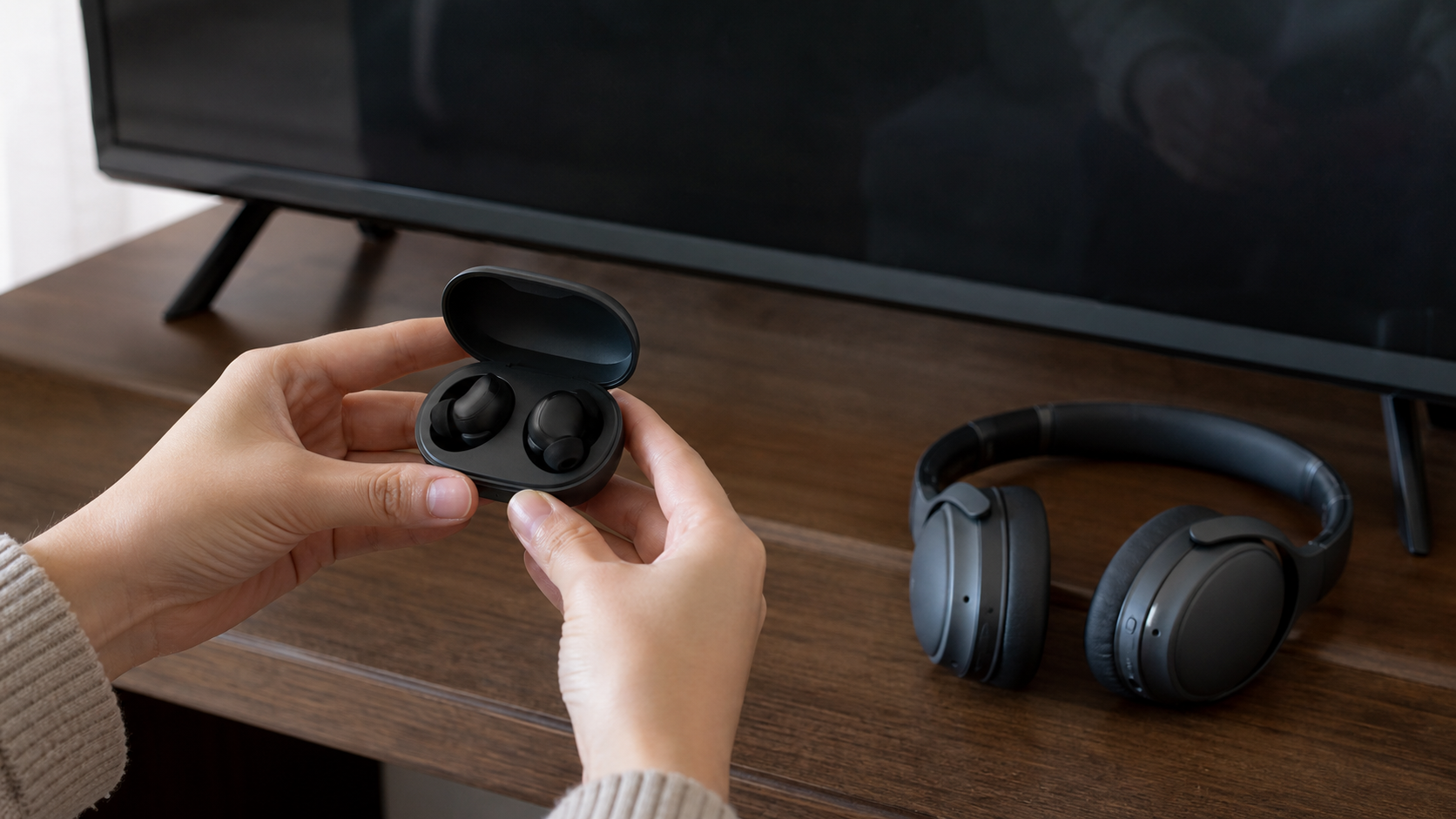
두 개의 이어폰이 필요하다고 해서 모든 블루투스 송신기나 분배기를 TV에 연결할 수 있는 것은 아닙니다. TV 단자, 출력 지연, 음량 조절 방식, 헤드폰 호환성이 함께 달라질 수 있습니다. 별도 장비를 고르기 전에는 TV 제조사와 장비 제조사의 연결 조건을 각각 확인하고, 반품·교환 조건도 보세요.
연결 중 소리가 늦게 들리거나 한쪽이 끊기면 TV와 이어폰의 전원을 끈 뒤 제품 안내에 맞춰 다시 페어링해 보세요. 그래도 해결되지 않으면 다른 블루투스 기기를 무작정 늘리기보다 현재 TV 모델과 이어폰 모델, 연결하려는 조합을 정리해 문의하는 편이 좋습니다. TV 블루투스 헤드폰 이어폰 동시 연결 방법은 기기 수보다 지원 조합을 확인하는 데서 시작합니다.
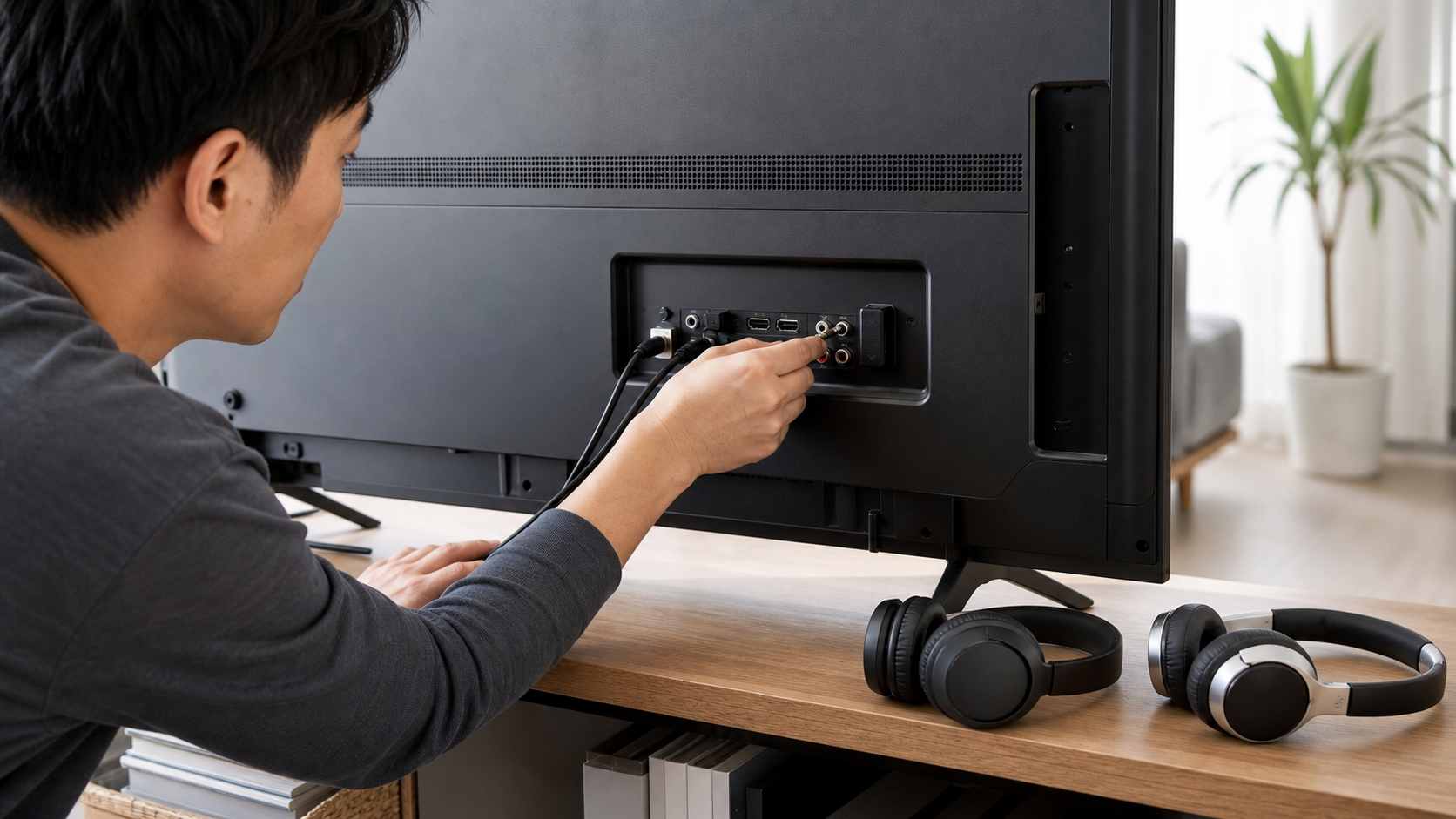
TV 블루투스 이어폰 동시 연결은 헤드폰을 두 개 준비했다고 바로 되는 기능이 아닙니다. TV 모델의 출력 조건을 확인하고, 첫 기기의 실제 소리부터 점검한 뒤 두 번째 기기를 추가하면 가능한 조합과 막히는 지점을 구분할 수 있습니다.