PS5 프로 TV, 4K 120Hz만 보기 전 확인할 것
PS5 Pro용 TV를 고를 때는 4K 120Hz 문구뿐 아니라 실제 HDMI 포트, 게임별 지원, 콘솔·TV 설정과 연결 경로를 함께 확인해야 합니다.
이 글의 순서
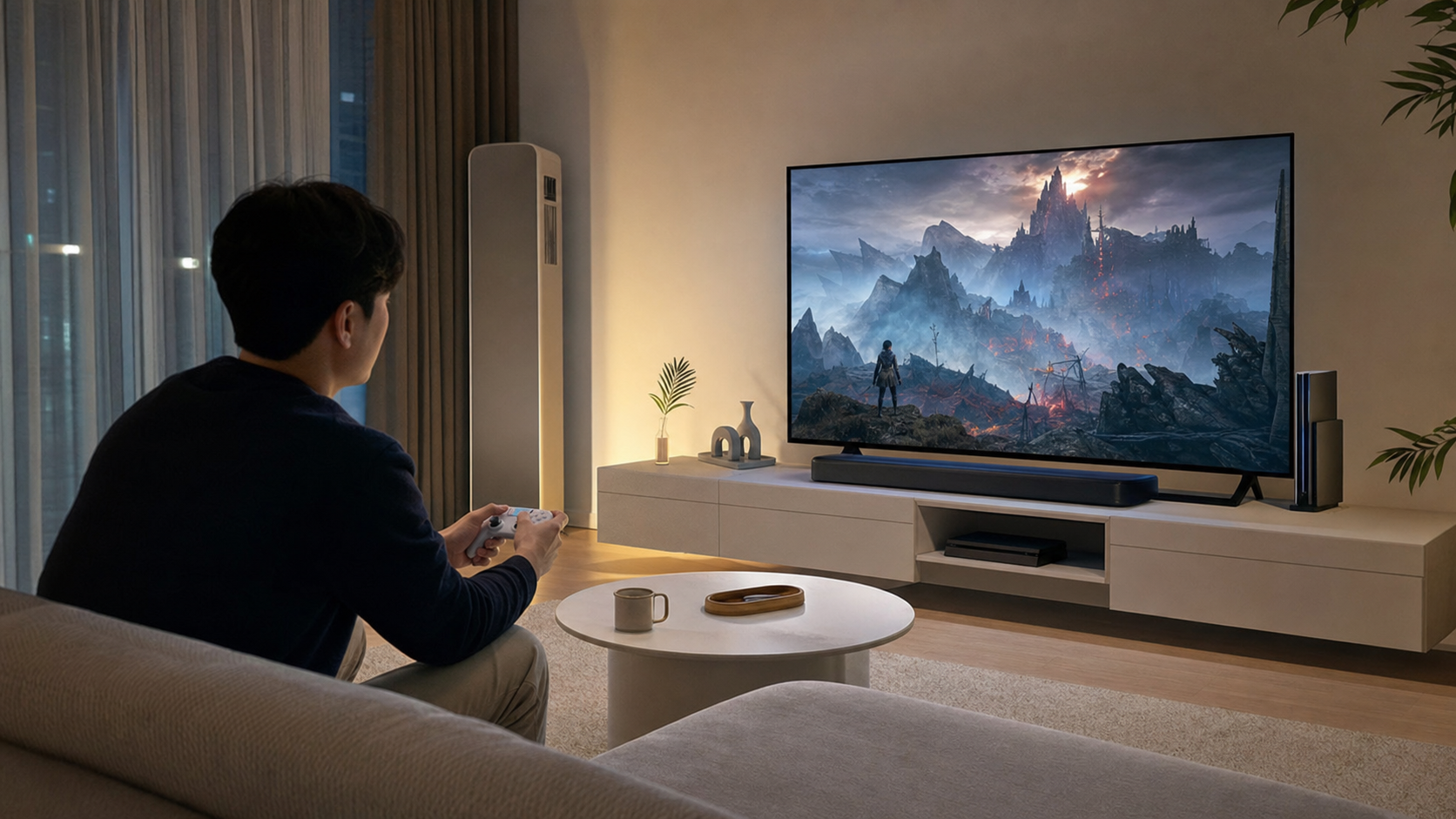
PS5 프로 TV를 고를 때 4K 120Hz 지원 문구만 보고 결정하면, 막상 연결한 뒤 어떤 포트에 꽂아야 하는지나 자주 하는 게임에서 어떤 설정이 가능한지 다시 확인하게 됩니다. TV, 콘솔, 케이블, 중간에 연결한 사운드바나 리시버까지 함께 맞아야 화면 설정이 기대한 대로 나옵니다.
PlayStation의 공식 안내도 PS5 콘솔이 HDMI 2.1과 4K 120Hz 출력에 대응한다고 설명하면서, TV의 지원 여부, 적절한 HDMI 포트, 케이블, 연결 경로와 설정을 함께 확인하라고 안내합니다. TV를 보기 전 PS5 영상 출력 공식 안내를 한 번 읽어 두면 매장이나 판매 페이지의 표현을 비교하기 수월합니다.
TV의 HDMI 포트가 같은 조건인지 확인합니다
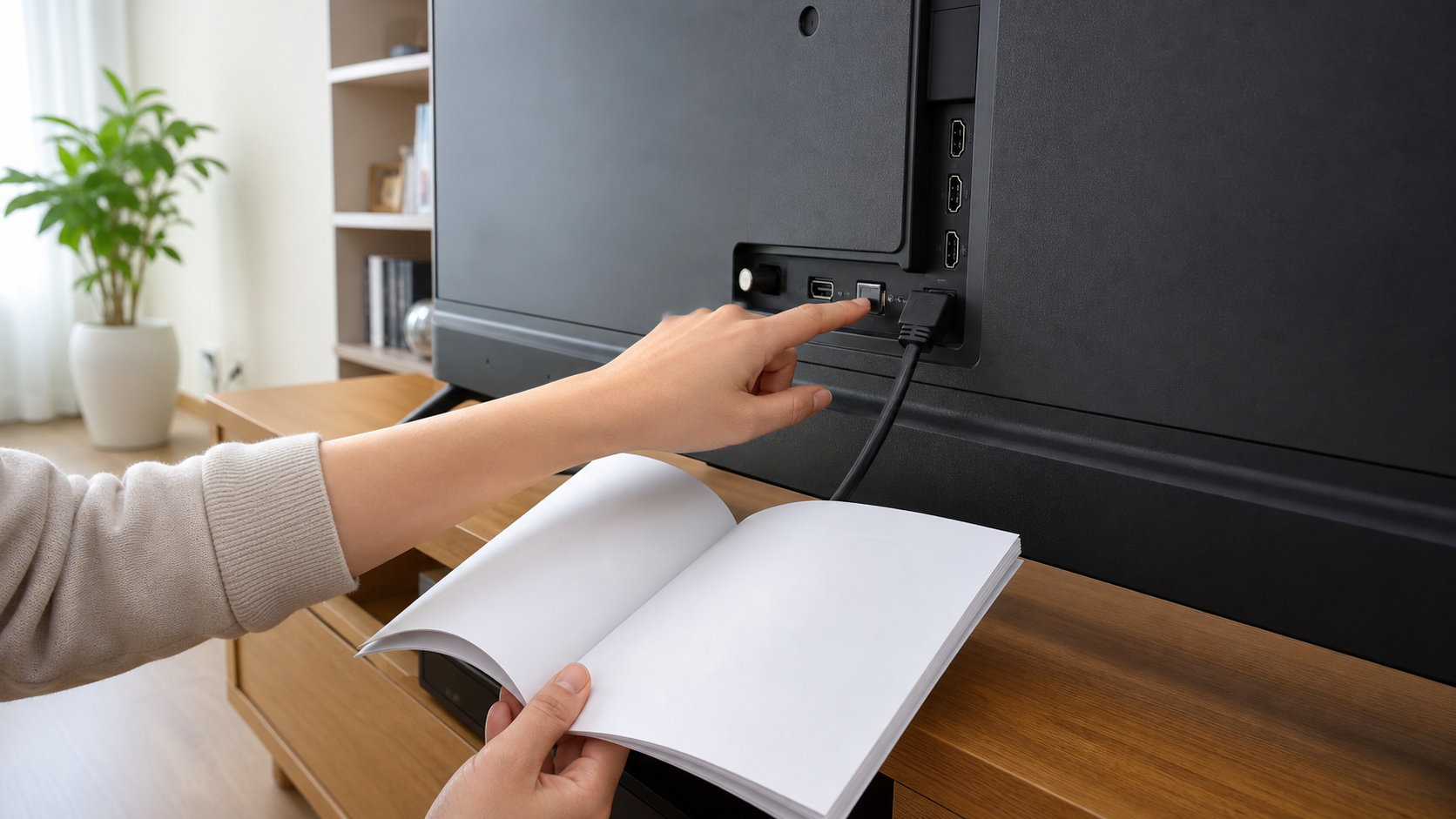
TV에 HDMI 포트가 여러 개 있어도 모든 포트가 같은 기능을 제공하는 것은 아닐 수 있습니다. 제품 설명서나 공식 상세 페이지에서 4K 120Hz 지원 포트가 어디인지, 해당 기능을 쓰려면 TV 메뉴에서 입력 신호 설정을 바꿔야 하는지 확인하세요. 포트 번호 하나만 보고 판단하지 말고 모델명 기준의 안내를 보는 편이 정확합니다.
게임 콘솔을 사운드바, 리시버, 캡처 장비를 거쳐 연결할 계획이라면 그 장비도 같은 신호를 통과시키는지 따로 확인해야 합니다. 처음 세팅할 때는 콘솔을 TV에 직접 연결해 화면이 원하는 조건으로 나오는지 보고, 그다음 중간 장비를 더하는 순서가 문제를 찾기 쉽습니다.
- TV 모델명 기준으로 4K 120Hz 지원 HDMI 포트를 확인합니다.
- 입력 신호 확장이나 게임 모드처럼 TV 메뉴에서 필요한 설정이 있는지 봅니다.
- 사운드바·리시버·캡처 장비를 거친다면 각 장비의 통과 조건도 확인합니다.
- 처음에는 콘솔을 TV에 직접 연결해 화면 출력을 확인합니다.
게임별 지원과 화면 크기를 따로 생각합니다
4K 120Hz 지원은 TV가 할 수 있는 범위와 게임이 제공하는 화면 모드가 함께 맞을 때 의미가 있습니다. 자주 하는 게임의 옵션에서 성능·화질 관련 설정을 어떻게 쓰는지, 멀티플레이 위주인지 큰 화면에서 싱글 게임을 즐기는지에 따라 우선순위가 달라져요. 모든 게임이 같은 출력 모드를 제공한다고 가정할 필요는 없습니다.
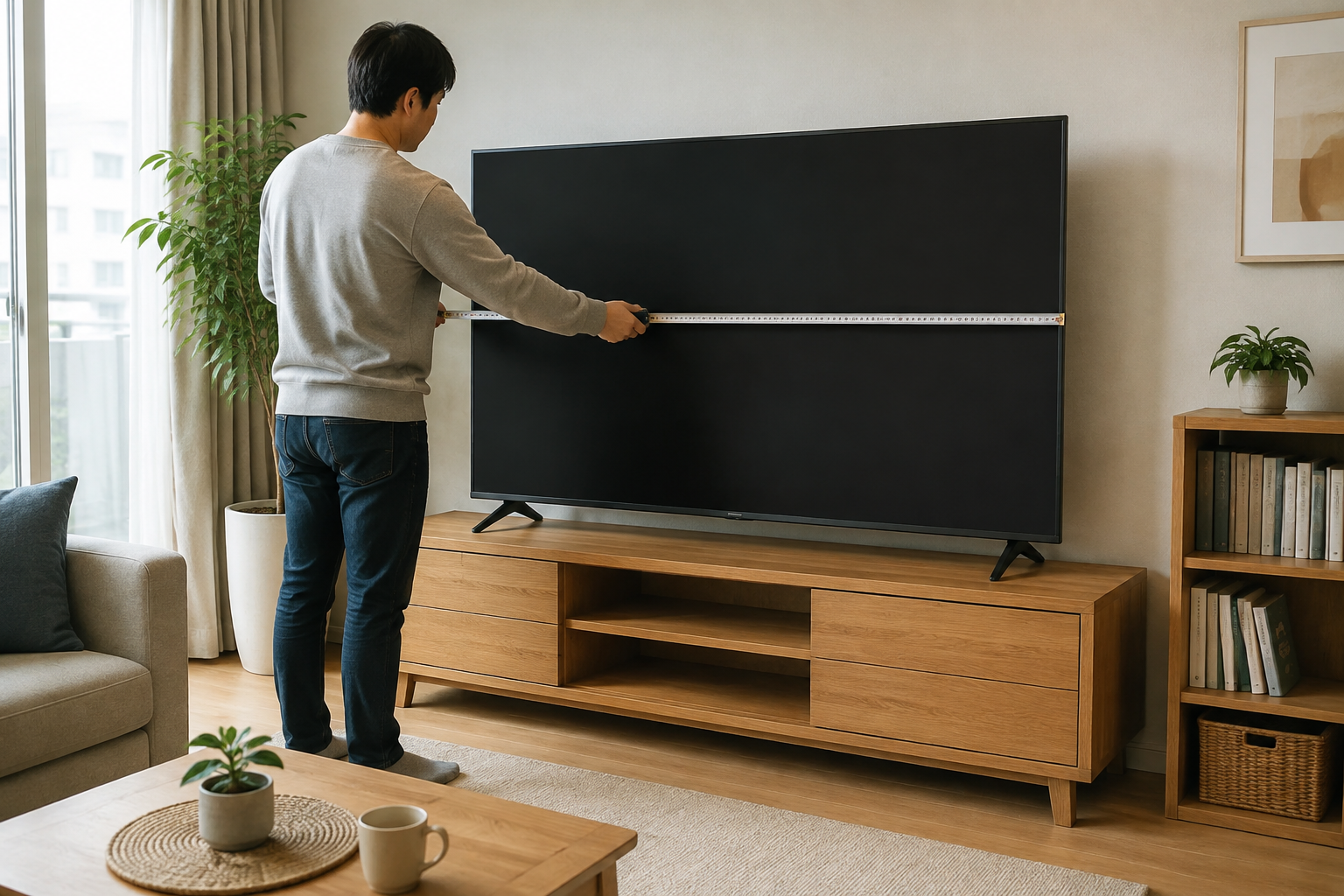
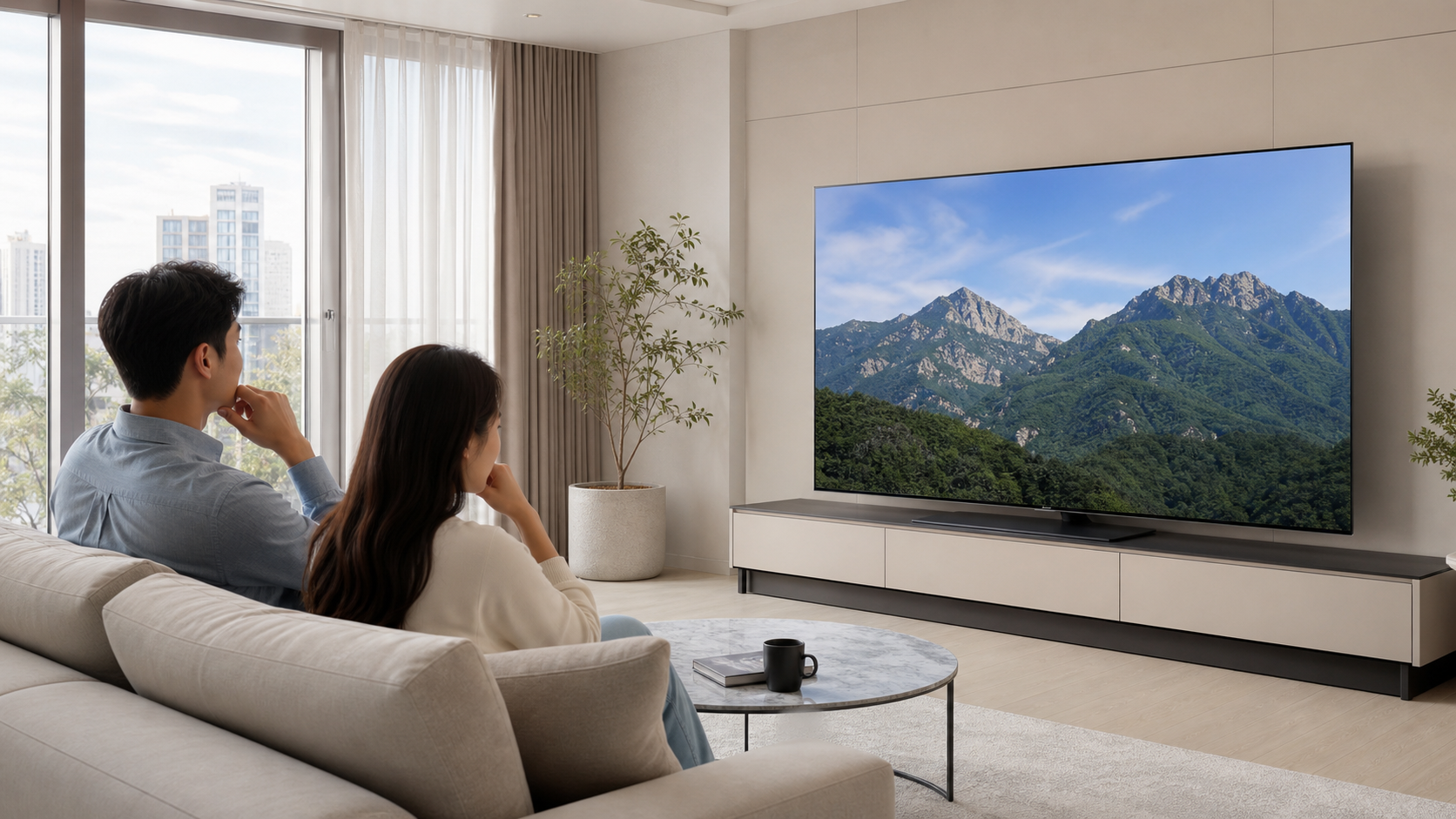
화면 크기는 거실에서 실제로 앉는 거리와 함께 보세요. 큰 화면이 좋아 보여도 가까이 앉아 화면 전체가 한눈에 들어오지 않으면 오래 게임할 때 피곤할 수 있습니다. 설치할 벽이나 TV장 폭, 스탠드 높이, 콘솔을 둘 통풍 공간까지 재 두면 사양표 밖의 불편을 줄일 수 있습니다.
연결한 뒤에는 현재 출력 정보를 확인합니다
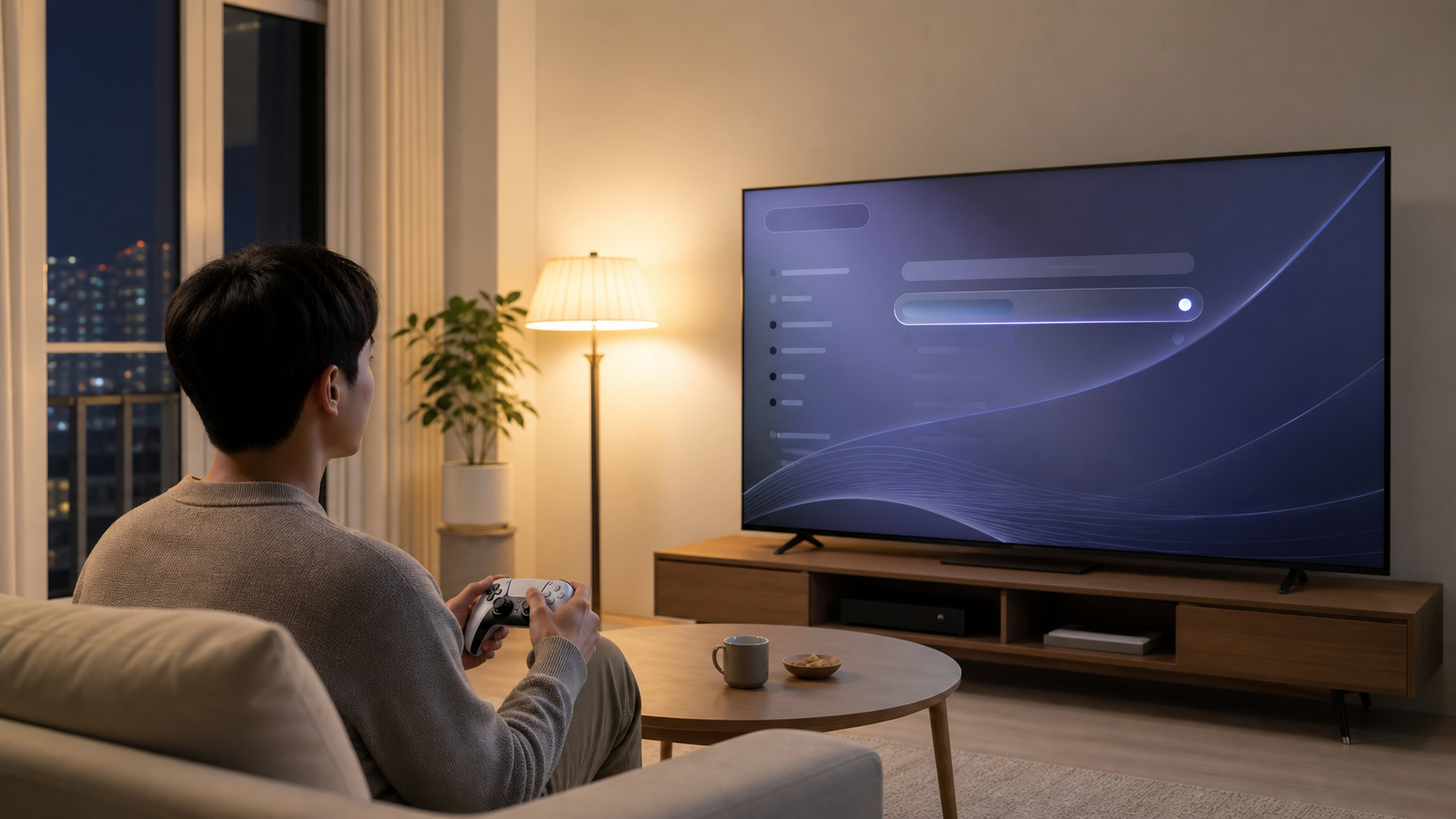
TV를 설치한 뒤에는 콘솔의 화면·비디오 출력 메뉴에서 현재 해상도와 연결된 HDMI 기기 정보를 확인해 보세요. TV가 자동으로 가장 높은 조건을 잡는 경우도 있지만, 케이블·포트·중간 장비·TV 설정에 따라 기대한 값과 다르게 표시될 수 있습니다. 화면이 깜박이거나 신호가 불안정하면 무작정 설정을 반복하기보다 연결 순서와 제품 안내를 다시 확인하는 편이 낫습니다.
HDMI 케이블은 규격과 상태를 확인하고, TV와 콘솔의 펌웨어·시스템 소프트웨어도 최신 안내를 확인하세요. 설정을 바꾼 뒤 문제가 생겼다면 케이블을 뺀 채로 기기를 분해하지 말고 공식 지원의 문제 해결 절차를 따르는 쪽이 안전합니다. 고가 TV를 고를수록 당장의 사양보다 집에서 실제로 쓸 연결 구성이 맞는지가 더 오래 남습니다.
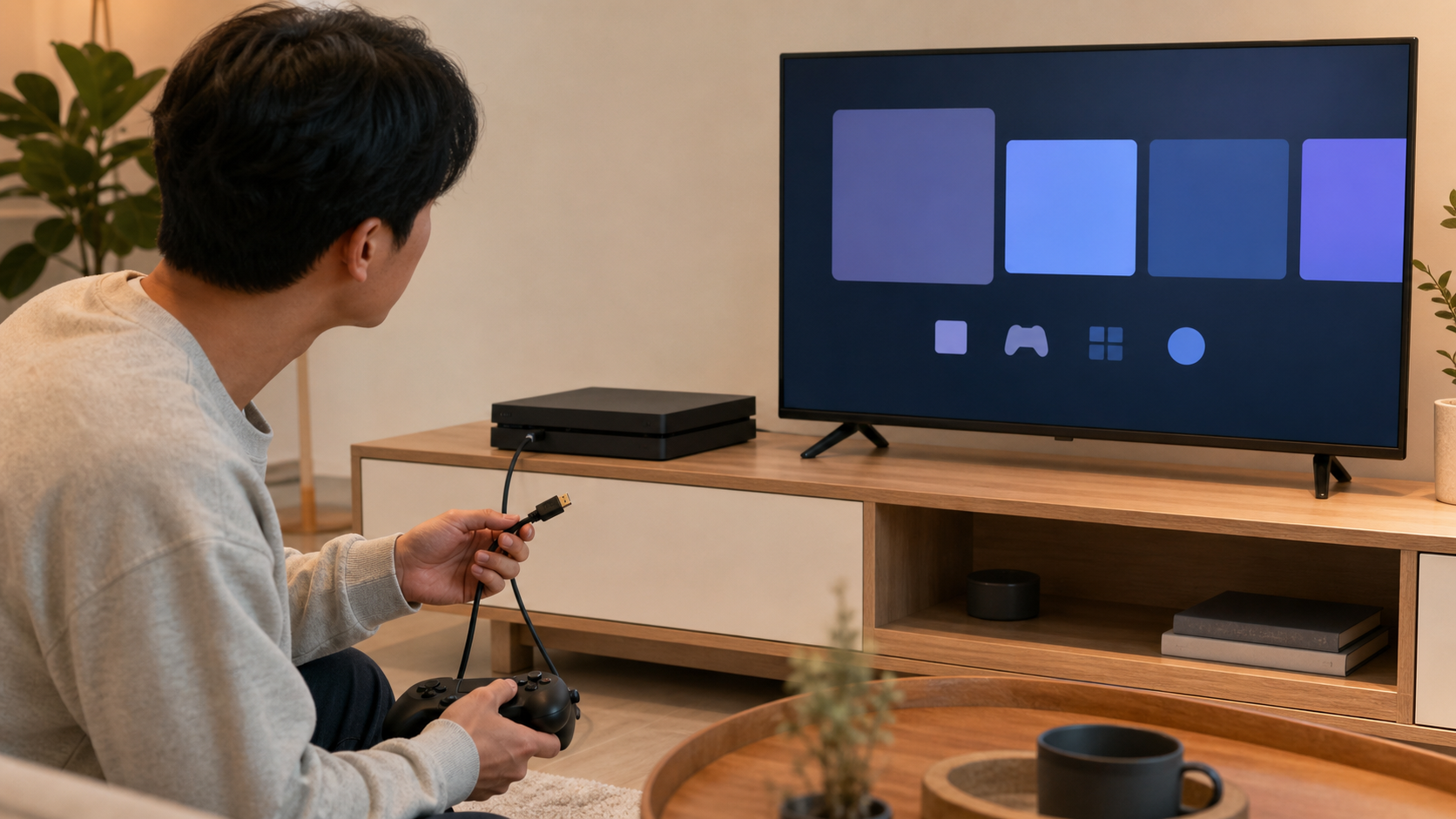
PS5 프로 TV 추천을 찾을 때는 4K 120Hz라는 한 줄보다 TV 포트, 게임별 모드, 케이블과 연결 경로를 같은 표에 놓고 비교하는 편이 낫습니다. 이 네 가지가 맞으면 특정 모델 이름을 따라가기보다 내 거실과 게임 방식에 맞는 TV를 고르기 쉬워집니다.